Lab-Hadoop
安装CentOS7
略
创建快照
略
配置cMaster
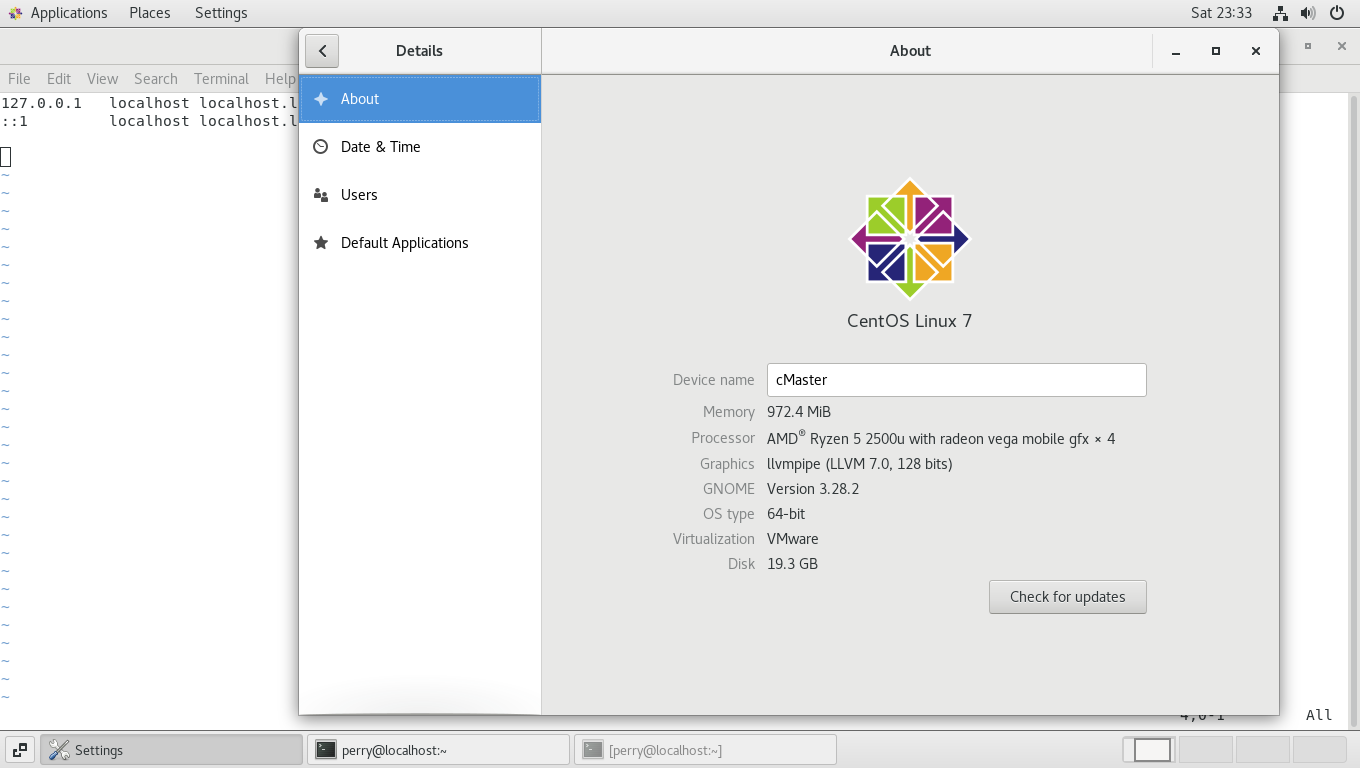
- 配置设备名
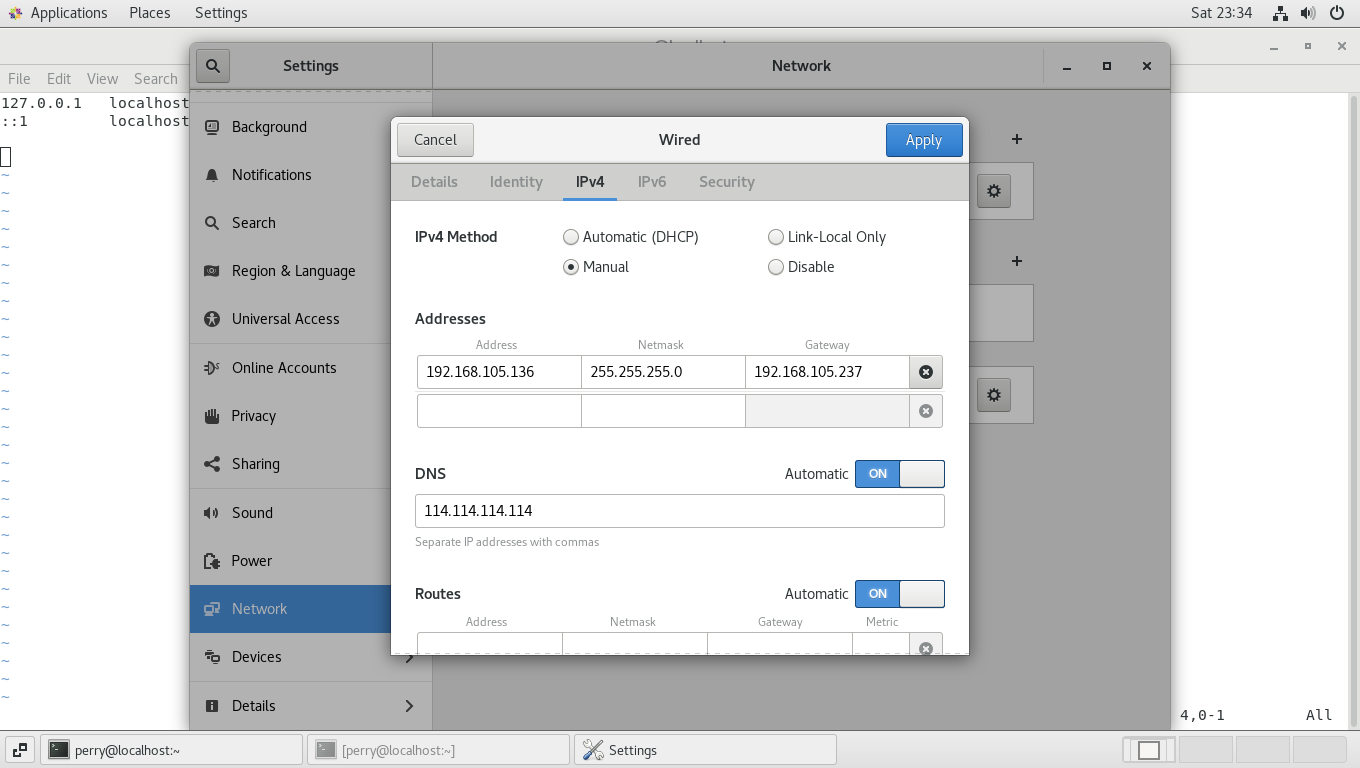
- 配置IP
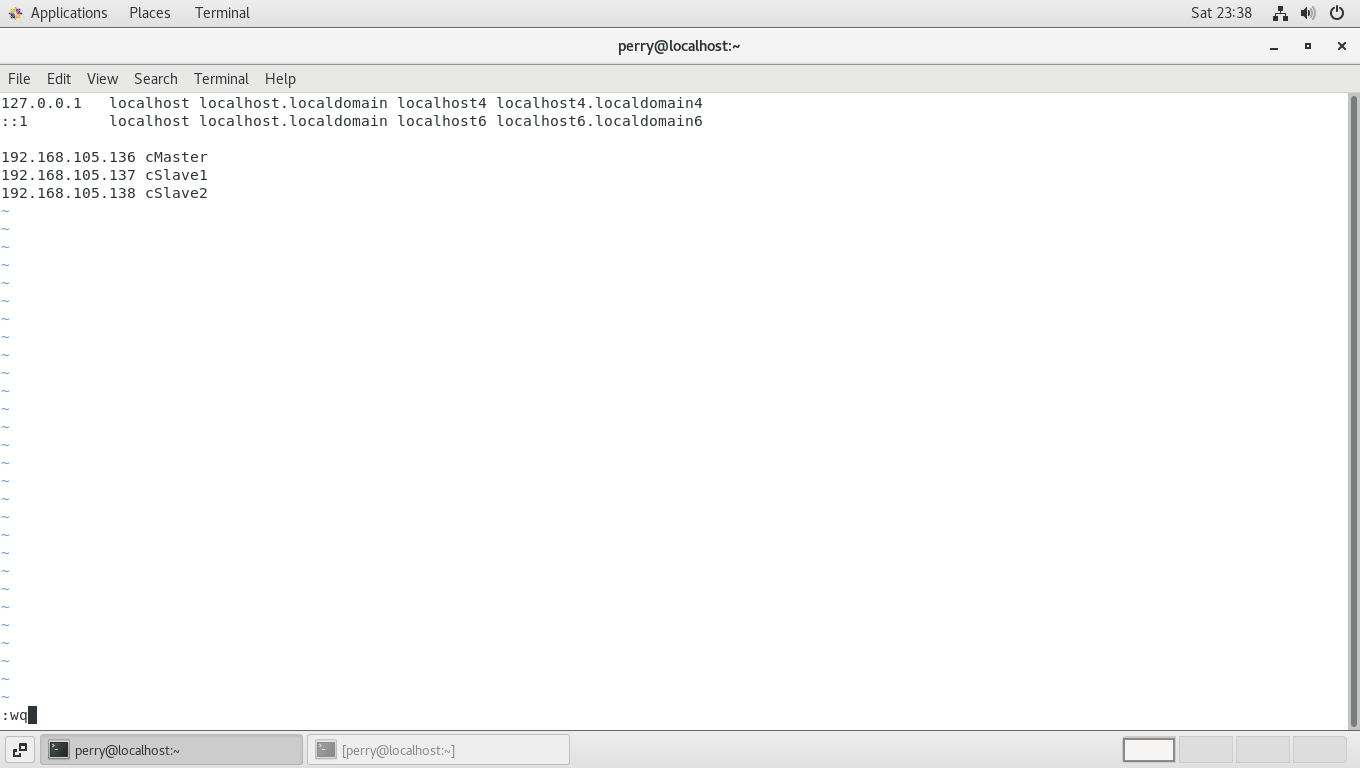
- 配置hosts (注:记得sudo;且三台机器都要配)
配置cSlave1
直接通过快照克隆即可
- 给网卡生成新Mac地址以防出现冲突问题
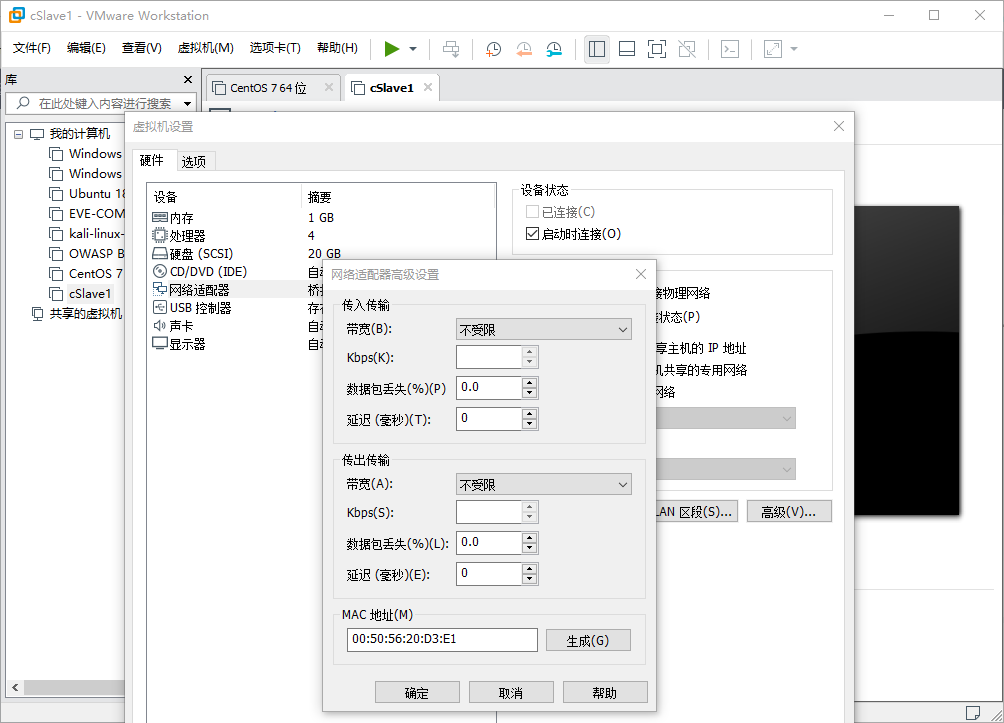
- 配置IP
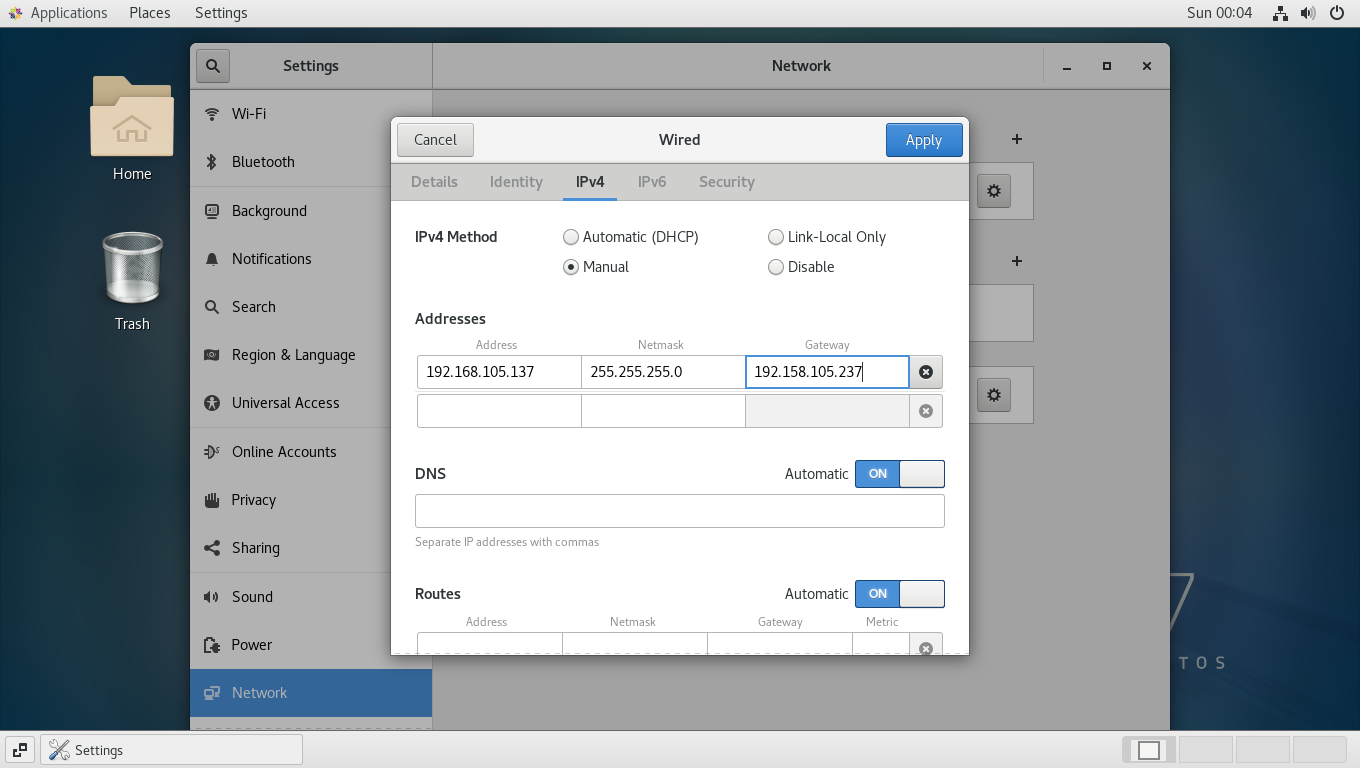
cSlave1网络重连后,查看 cMaster 与 cSlave1 网络配置信息(IPv6暂不使用 实验过程不修,解决方案同理)
[perry@cmaster ~]$ ifconfig ens33: flags=4163<UP,BROADCAST,RUNNING,MULTICAST> mtu 1500 inet 192.168.105.136 netmask 255.255.255.0 broadcast 192.168.105.255 inet6 fe80::dfe1:4928:3d3b:ea82 prefixlen 64 scopeid 0x20<link> inet6 240e:47c:4e50:25f0:e0d6:8f10:aca0:ea05 prefixlen 64 scopeid 0x0<global> ether 00:0c:29:78:dc:ff txqueuelen 1000 (Ethernet) RX packets 17742 bytes 23648604 (22.5 MiB) RX errors 0 dropped 0 overruns 0 frame 0 TX packets 3436 bytes 229019 (223.6 KiB) TX errors 0 dropped 0 overruns 0 carrier 0 collisions 0[perry@cslave1 ~]$ ifconfig ens33: flags=4163<UP,BROADCAST,RUNNING,MULTICAST> mtu 1500 inet 192.168.105.137 netmask 255.255.255.0 broadcast 192.168.105.255 inet6 fe80::dfe1:4928:3d3b:ea82 prefixlen 64 scopeid 0x20<link> inet6 240e:47c:4e50:25f0:e0d6:8f10:aca0:ea05 prefixlen 64 scopeid 0x0<global> ether 00:50:56:20:d3:e1 txqueuelen 1000 (Ethernet) RX packets 3525 bytes 4779282 (4.5 MiB) RX errors 0 dropped 0 overruns 0 frame 0 TX packets 687 bytes 46416 (45.3 KiB) TX errors 0 dropped 0 overruns 0 carrier 0 collisions 0
配置cSlave2
同理,克隆快照,然后重建网卡。
- 配置IP
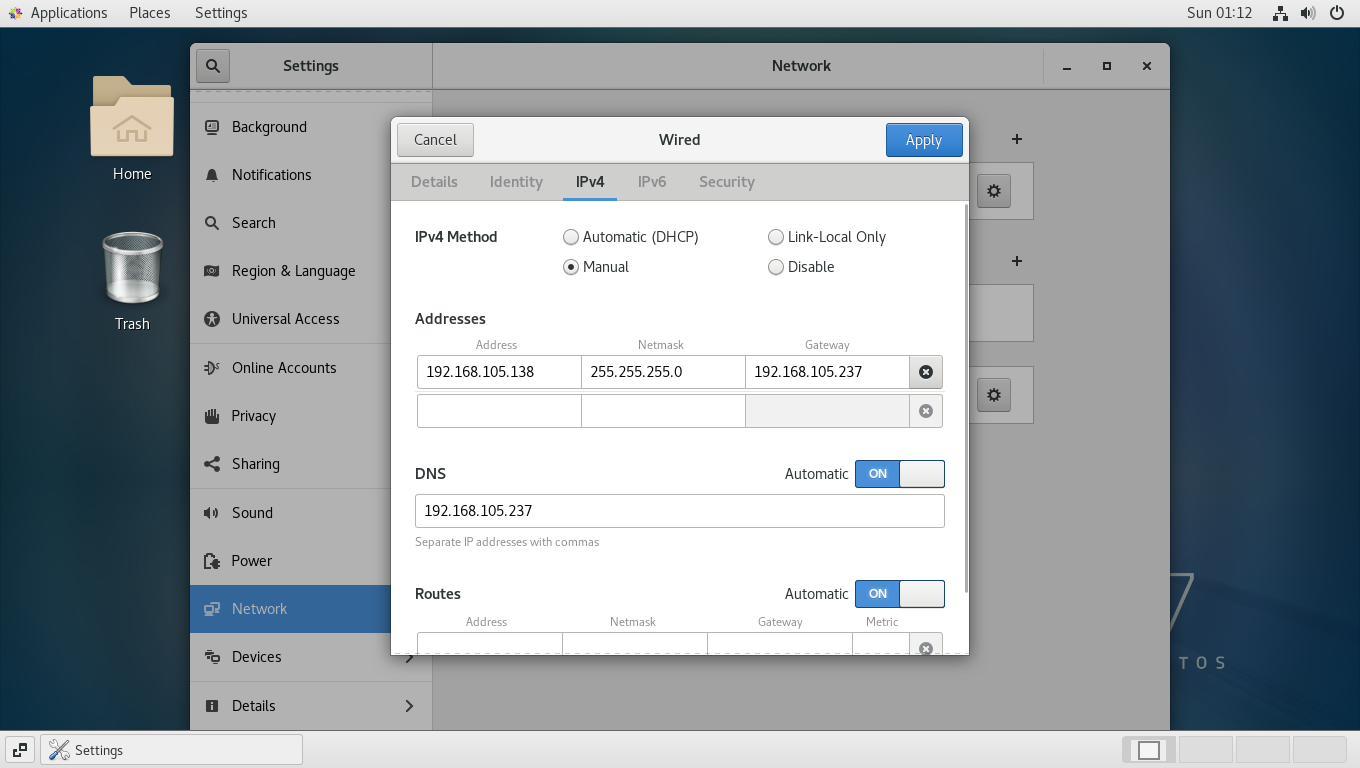
查看IP配置
[perry@cslave2 ~]$ ifconfig
ens33: flags=4163<UP,BROADCAST,RUNNING,MULTICAST>  mtu 1500
        inet 192.168.105.138  netmask 255.255.255.0  broadcast 192.168.105.255
        inet6 240e:47c:4e50:25f0:250:56ff:fe34:f24d  prefixlen 64  scopeid 0x0<global>
        inet6 fe80::250:56ff:fe34:f24d  prefixlen 64  scopeid 0x20<link>
        ether 00:50:56:34:f2:4d  txqueuelen 1000  (Ethernet)
        RX packets 5428  bytes 7626044 (7.2 MiB)
        RX errors 0  dropped 0  overruns 0  frame 0
        TX packets 2581  bytes 179304 (175.1 KiB)
        TX errors 0  dropped 0 overruns 0  carrier 0  collisions 0
配置密钥对与主机间信任关系
注:此步骤三台机器都要跑一遍
此处仅以cMaster为例,其余同理
生成密钥对
[perry@cmaster ~]$ su
Password:
[root@cmaster perry]# ssh-keygen -t rsa
Generating public/private rsa key pair.
Enter file in which to save the key (/root/.ssh/id_rsa):
Created directory '/root/.ssh'.
Enter passphrase (empty for no passphrase):
Enter same passphrase again:
Your identification has been saved in /root/.ssh/id_rsa.
Your public key has been saved in /root/.ssh/id_rsa.pub.
The key fingerprint is:
SHA256:h3epj488lX/m26pV3gQo8OD9Xj8DmkbMVgC8Mn2NOac root@cmaster
The key's randomart image is:
+---[RSA 2048]----+
|        +...     |
|       . *  ..   |
|        o = =..  |
|       o +oB.+ . |
|        S +=Bo. o|
|         ooE=..=.|
|          .=...o+|
|         .o+ .. *|
|          +o+..*+|
+----[SHA256]-----+
将公钥copy到其他机器上
[root@ cMaster ~]# ssh-copy-id -i ~/.ssh/id_rsa.pub cMaster
[root@ cMaster ~]# ssh-copy-id -i ~/.ssh/id_rsa.pub cSlave1
[root@ cMaster ~]# ssh-copy-id -i ~/.ssh/id_rsa.pub cSlave2
Ex.
[root@cmaster perry]# cd /root/.ssh/ [root@cmaster .ssh]# ls id_rsa id_rsa.pub [root@cmaster .ssh]# ssh-copy-id -i ~/.ssh/id_rsa.pub cMaster /usr/bin/ssh-copy-id: INFO: Source of key(s) to be installed: "/root/.ssh/id_rsa.pub" The authenticity of host 'cmaster (192.168.105.136)' can't be established. ECDSA key fingerprint is SHA256:xF82Ukz8MwbWy/R7D9wvQvPdbVIbP06JUbqMs1o5FU8. ECDSA key fingerprint is MD5:21:f1:62:b8:47:86:e7:a7:05:e3:2b:0d:0d:bf:4f:23. Are you sure you want to continue connecting (yes/no)? yes /usr/bin/ssh-copy-id: INFO: attempting to log in with the new key(s), to filter out any that are already installed /usr/bin/ssh-copy-id: INFO: 1 key(s) remain to be installed -- if you are prompted now it is to install the new keys root@cmaster's password: Number of key(s) added: 1 Now try logging into the machine, with: "ssh 'cMaster'" and check to make sure that only the key(s) you wanted were added.[root@cmaster .ssh]# ssh-copy-id -i ~/.ssh/id_rsa.pub cSlave1 /usr/bin/ssh-copy-id: INFO: Source of key(s) to be installed: "/root/.ssh/id_rsa.pub" The authenticity of host 'cslave1 (192.168.105.137)' can't be established. ECDSA key fingerprint is SHA256:xF82Ukz8MwbWy/R7D9wvQvPdbVIbP06JUbqMs1o5FU8. ECDSA key fingerprint is MD5:21:f1:62:b8:47:86:e7:a7:05:e3:2b:0d:0d:bf:4f:23. Are you sure you want to continue connecting (yes/no)? y Please type 'yes' or 'no': yes /usr/bin/ssh-copy-id: INFO: attempting to log in with the new key(s), to filter out any that are already installed /usr/bin/ssh-copy-id: INFO: 1 key(s) remain to be installed -- if you are prompted now it is to install the new keys root@cslave1's password: Number of key(s) added: 1 Now try logging into the machine, with: "ssh 'cSlave1'" and check to make sure that only the key(s) you wanted were added.[root@cmaster .ssh]# ssh-copy-id -i ~/.ssh/id_rsa.pub cSlave2 /usr/bin/ssh-copy-id: INFO: Source of key(s) to be installed: "/root/.ssh/id_rsa.pub" The authenticity of host 'cslave2 (192.168.105.138)' can't be established. ECDSA key fingerprint is SHA256:xF82Ukz8MwbWy/R7D9wvQvPdbVIbP06JUbqMs1o5FU8. ECDSA key fingerprint is MD5:21:f1:62:b8:47:86:e7:a7:05:e3:2b:0d:0d:bf:4f:23. Are you sure you want to continue connecting (yes/no)? yes /usr/bin/ssh-copy-id: INFO: attempting to log in with the new key(s), to filter out any that are already installed /usr/bin/ssh-copy-id: INFO: 1 key(s) remain to be installed -- if you are prompted now it is to install the new keys root@cslave2's password: Number of key(s) added: 1 Now try logging into the machine, with: "ssh 'cSlave2'" and check to make sure that only the key(s) you wanted were added.
关闭防火墙
查看防火墙状态
systemctl status firewalld.service执行关闭命令
systemctl stop firewalld.service禁用防火墙开机自启
systemctl disable firewalld.service附:启用方法
systemctl start firewalld.service
systemctl enable firewalld.service
以cMaster上执行为例
[perry@cmaster ~]$ systemctl status firewalld.service
● firewalld.service - firewalld - dynamic firewall daemon
   Loaded: loaded (/usr/lib/systemd/system/firewalld.service; enabled; vendor preset: enabled)
   Active: active (running) since Mon 2022-03-28 08:57:02 HKT; 23min ago
     Docs: man:firewalld(1)
 Main PID: 761 (firewalld)
    Tasks: 2
   CGroup: /system.slice/firewalld.service
           └─761 /usr/bin/python2 -Es /usr/sbin/firewalld --nofork --nopid

Mar 28 08:57:01 cmaster systemd[1]: Starting firewalld - dynamic firewall daemon...
Mar 28 08:57:02 cmaster systemd[1]: Started firewalld - dynamic firewall daemon.
Mar 28 08:57:03 cmaster firewalld[761]: WARNING: AllowZoneDrifting is enabled. This is considered an insecure configuration option. It wil... it now.
Hint: Some lines were ellipsized, use -l to show in full.


[perry@cmaster ~]$ systemctl stop firewalld.service


[perry@cmaster ~]$ systemctl status firewalld.service
● firewalld.service - firewalld - dynamic firewall daemon
   Loaded: loaded (/usr/lib/systemd/system/firewalld.service; enabled; vendor preset: enabled)
   Active: inactive (dead) since Mon 2022-03-28 09:21:17 HKT; 6s ago
     Docs: man:firewalld(1)
  Process: 761 ExecStart=/usr/sbin/firewalld --nofork --nopid $FIREWALLD_ARGS (code=exited, status=0/SUCCESS)
 Main PID: 761 (code=exited, status=0/SUCCESS)

Mar 28 08:57:01 cmaster systemd[1]: Starting firewalld - dynamic firewall daemon...
Mar 28 08:57:02 cmaster systemd[1]: Started firewalld - dynamic firewall daemon.
Mar 28 08:57:03 cmaster firewalld[761]: WARNING: AllowZoneDrifting is enabled. This is considered an insecure configuration option. It wil... it now.
Mar 28 09:21:13 cmaster systemd[1]: Stopping firewalld - dynamic firewall daemon...
Mar 28 09:21:17 cmaster systemd[1]: Stopped firewalld - dynamic firewall daemon.
Hint: Some lines were ellipsized, use -l to show in full.
[perry@cmaster ~]$ systemctl disable firewalld.service
Removed symlink /etc/systemd/system/multi-user.target.wants/firewalld.service.
Removed symlink /etc/systemd/system/dbus-org.fedoraproject.FirewallD1.service.
安装JDK
解包命令
tar -zxvf jdk-8u321-linux-x64.tar.gz
系统环境变量
vim /etc/profile
加入
export JAVA_HOME=/home/perry/jdk1.8.0_321
export PATH=$PATH:$JAVA_HOME/bin:$JAVA_HOME/jre/bin
export CLASSPATH=$CLASSPATH:.:$JAVA_HOME/lib:$JAVA_HOME/jre/lib
注意:(据说)不可使用openJDK,已安装的JDK版本具体可通过以下命令查询
[perry@cslave2 ~]$ java -version
openjdk version "1.8.0_262"
OpenJDK Runtime Environment (build 1.8.0_262-b10)
OpenJDK 64-Bit Server VM (build 25.262-b10, mixed mode)
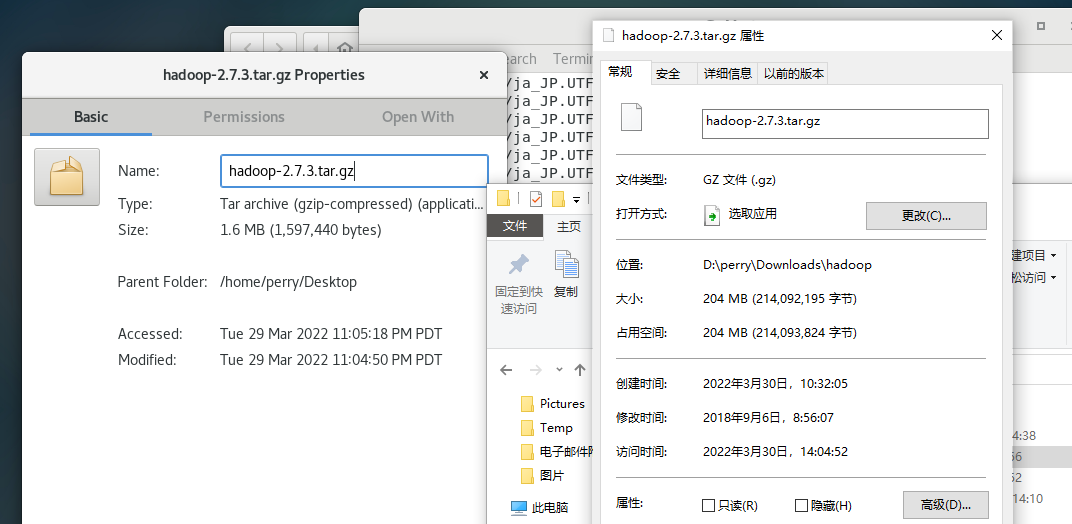
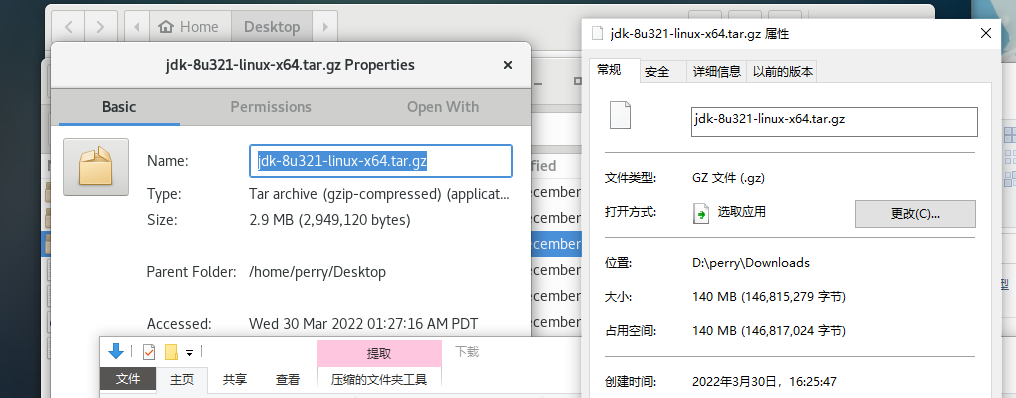
JDK与Hadoop使用SSH而非VMTools拖进虚拟机,否则可能会出现文件大小不一致等问题
JDK与Hadoop使用SSH而非VMTools拖进虚拟机,否则可能会出现文件大小不一致等问题
JDK与Hadoop使用SSH而非VMTools拖进虚拟机,否则可能会出现文件大小不一致等问题
部署Hadoop集群
解压Hadoop
tar -zxvf /home/perry/hadoop-2.7.3.tar.gz
如果JDK环境变量已设置好,此步骤可跳过:
更改Hadoop配置文件 /home/perry/hadoop-2.7.3/etc/hadoop/hadoop-env.sh
将 export JAVA_HOME=${JAVA_HOME} 改为 Java安装路径(可通过 whitch java查询 ),此处为 /usr/bin/java
编辑配置文件
编辑文件“/home/perry/hadoop-2.7.3/etc/hadoop/core-site.xml”,将如下内容嵌入到此文件的configuration标签间,三台机器操作相同
<property><name>hadoop.tmp.dir</name><value>/home/perry/cloudData</value></property>
<property><name>fs.defaultFS</name><value>hdfs://cMaster:8020</value></property>
编辑文件“/home/perry/hadoop-2.7.3/etc/hadoop/yarn-site.xml”,将如下内容嵌入到此文件的configuration标签间,三台机器操作相同
<property><name>yarn.resourcemanager.hostname</name><value>cMaster</value></property>
<property><name>yarn.nodemanager.aux-services</name><value>mapreduce_shuffle</value></property>
将文件“/home/perry/hadoop-2.7.3/etc/hadoop/mapred-site.xml.template”重命名为“/home/xmy/hadoop-2.7.3/etc/hadoop/mapred-site.xml”。接着编辑此文件,将如下内容嵌入到此文件的configuration标签间,三台机器操作相同(重命名:mv fileNameA fileNameB)
<property><name>mapreduce.framework.name</name><value>yarn</value></property>
启动Hadoop
在cMaster上格式化主节点命名空间
[perry@cMaster~]# hadoop-2.7.3/bin/hdfs namenode -format在主节点cMaster上启动存储主服务namenode和资源管理主服务resourcemanager
[perry@cMaster~]# hadoop-2.7.3/sbin/hadoop-daemon.sh start namenode     	#cMaster启动存储主服务
[perry@cMaster~]# hadoop-2.7.3/sbin/yarn-daemon.sh start resourcemanager  	#cMaster启动资源管理主服务
在从节点上启动存储从服务datanode和资源管理从服务nodemanager
[perry@cSlave1~]# hadoop-2.7.3/sbin/hadoop-daemon.sh start datanode # cSlave0启动存储从服务 [perry@cSlave1~]# hadoop-2.7.3/sbin/yarn-daemon.sh start nodemanager # cSlave0启动资源管理从服务[perry@cSlave2~]# hadoop-2.7.3/sbin/hadoop-daemon.sh start datanode # cSlave1启动存储从服务 [perry@cSlave2~]# hadoop-2.7.3/sbin/yarn-daemon.sh start nodemanager # cSlave1启动资源管理从服务
测试Hadoop
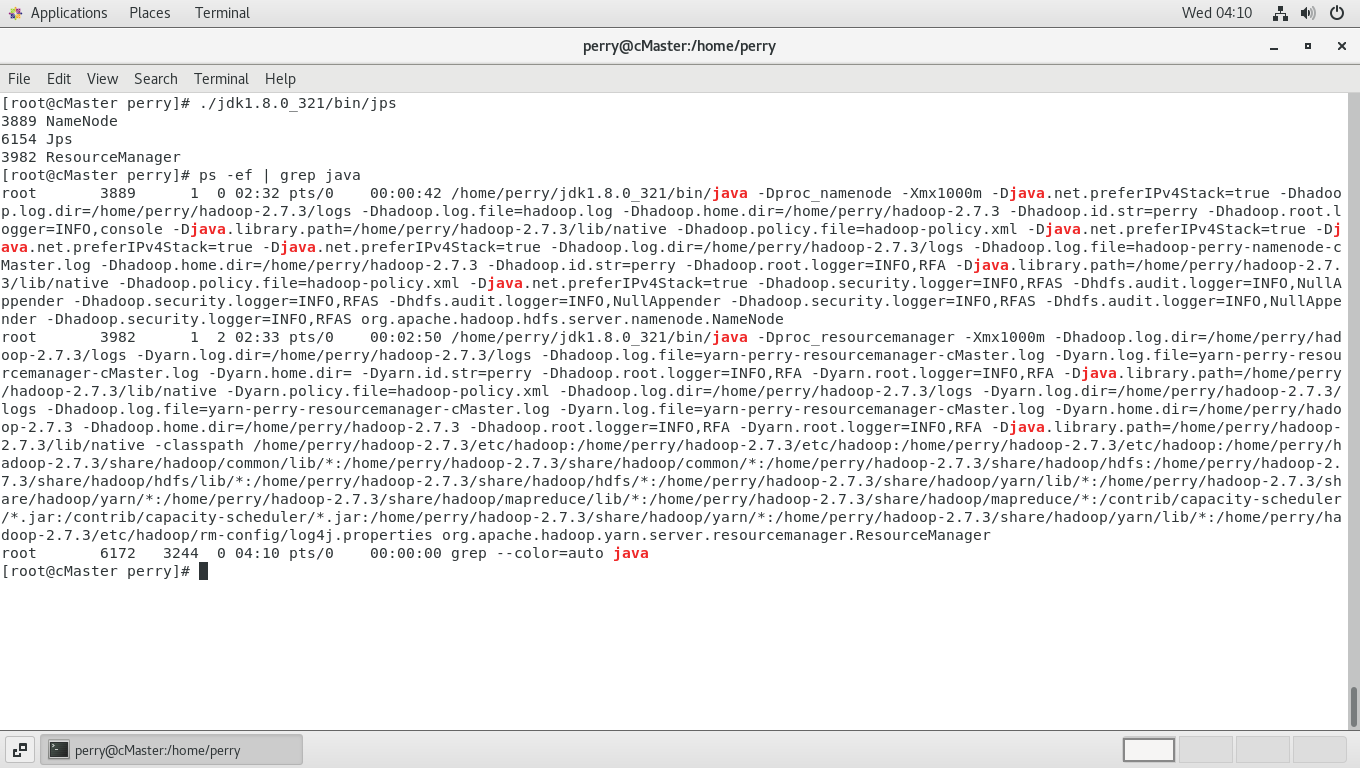
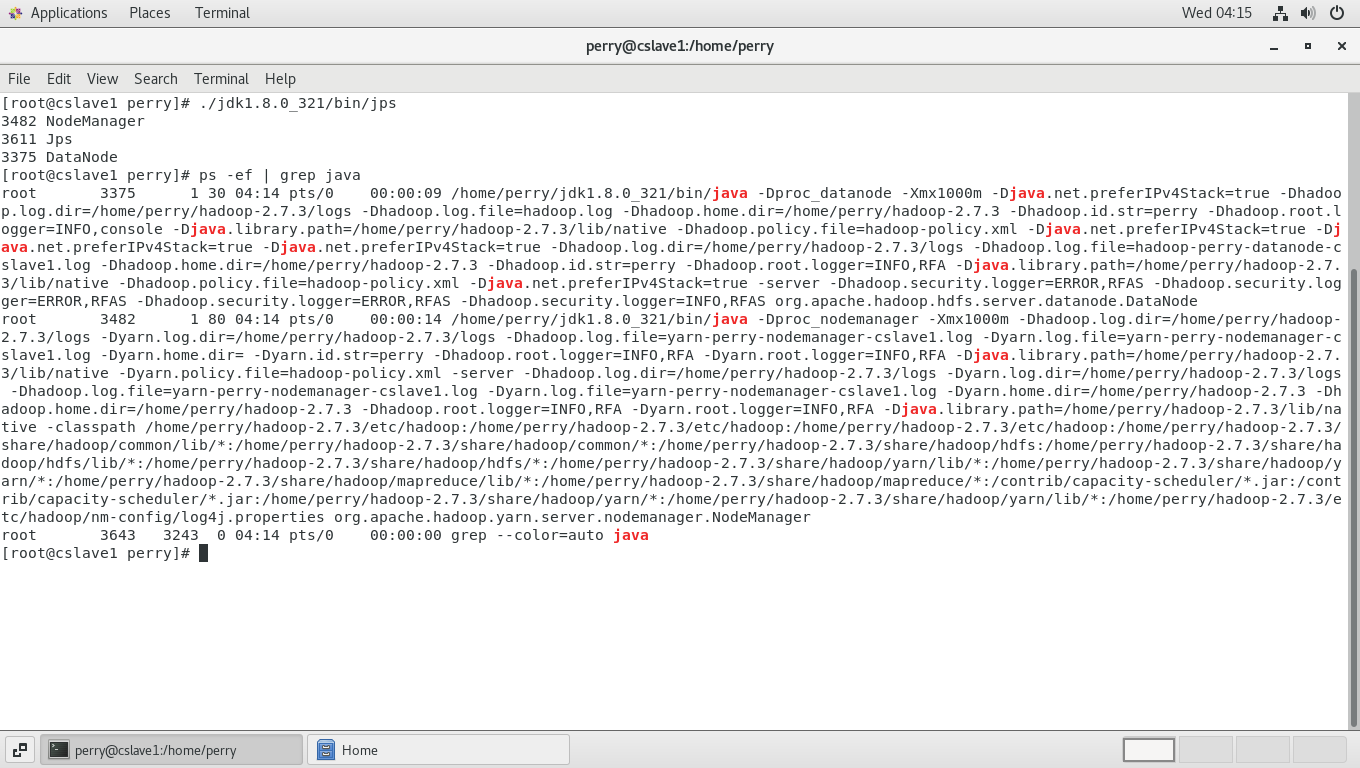
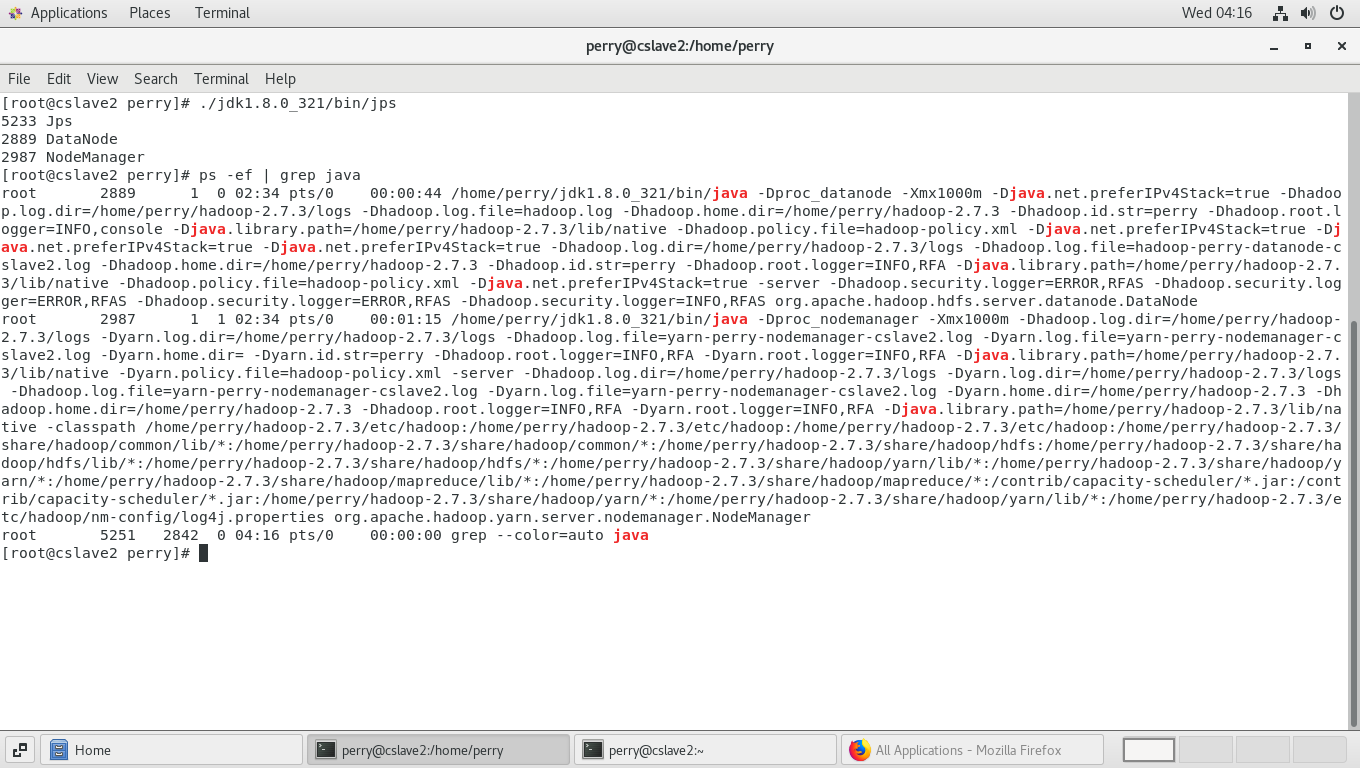
分别在三台机器上执行如下命令,查看hadoop服务是否已经启动。
[root@cMaster perry]# ./jdk1.8.0_321/bin/jps		# jps查看java进程
[root@cMaster perry]# ps -ef | grep java			# ps查看java进程
- cMaster上应能看到 NameNode 和 ResourceManager
- cSlave1, cSlave2 上应能看到 DataNode 和 NodeManager
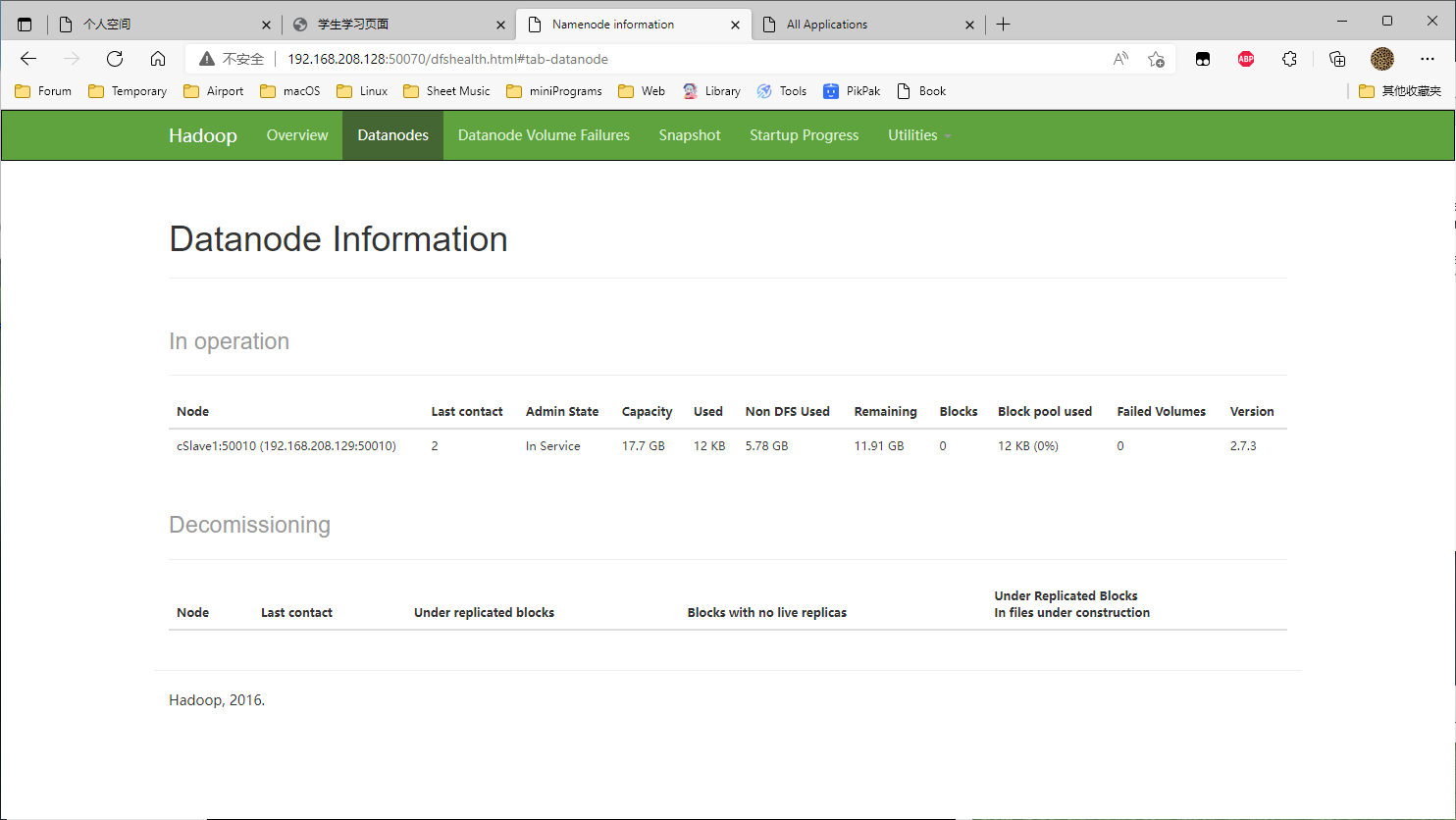
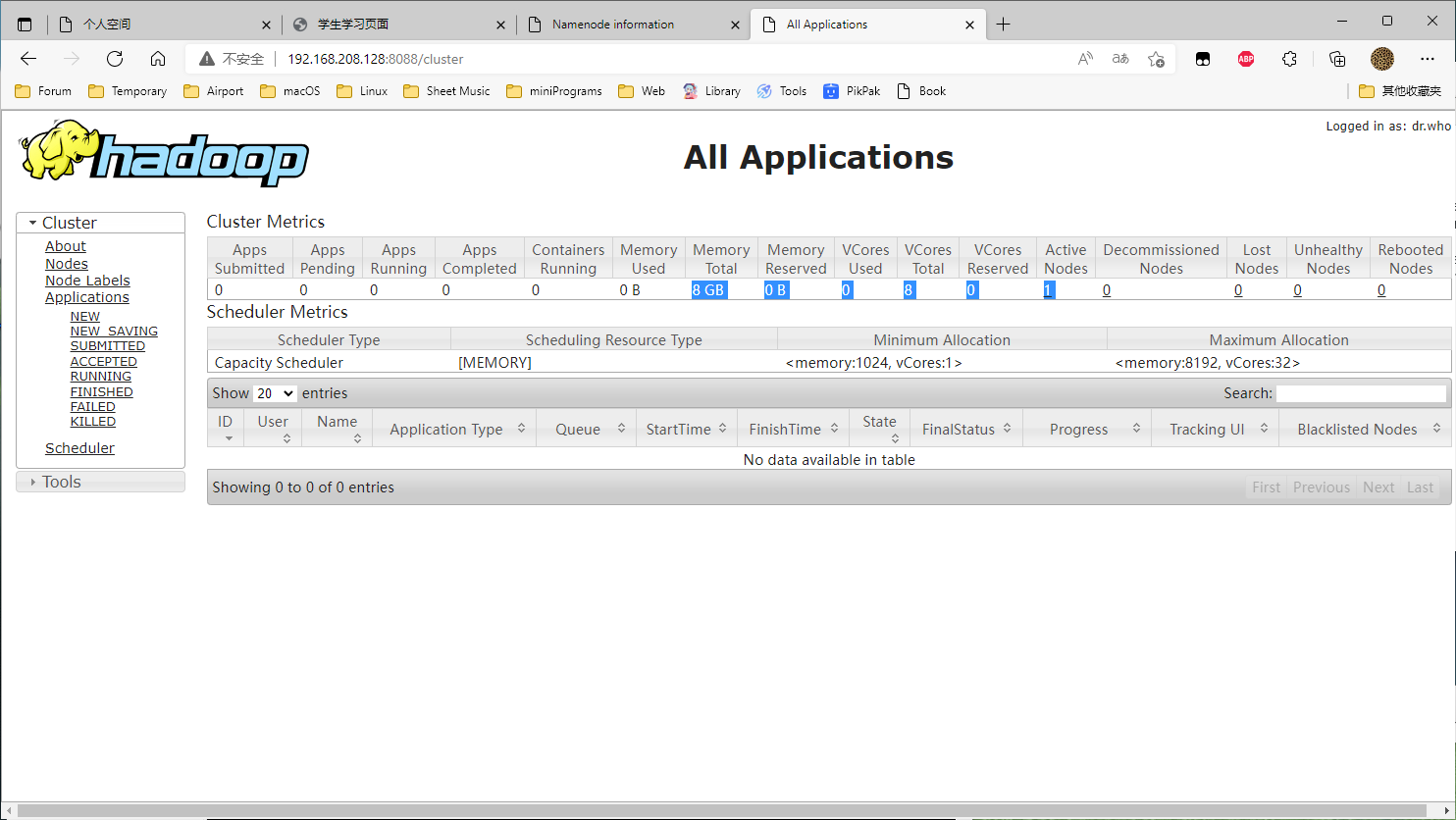
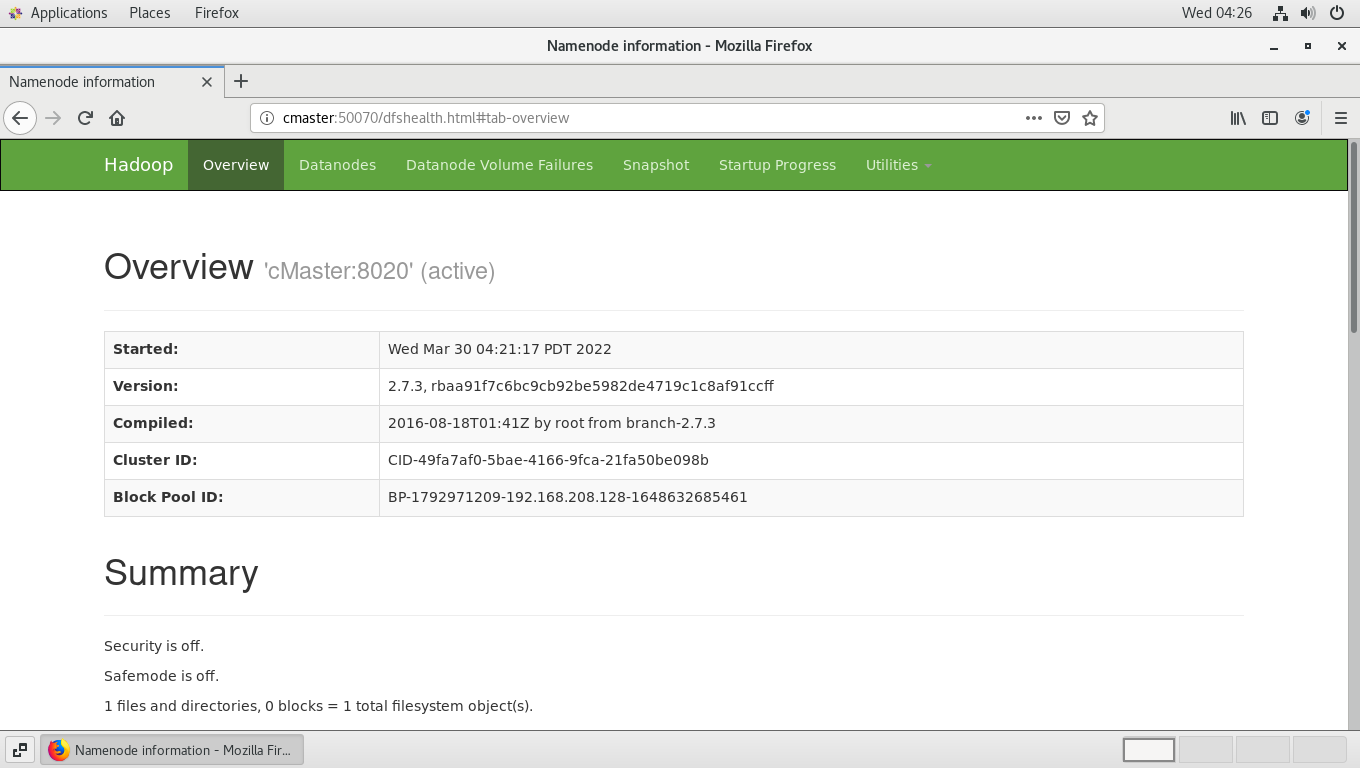
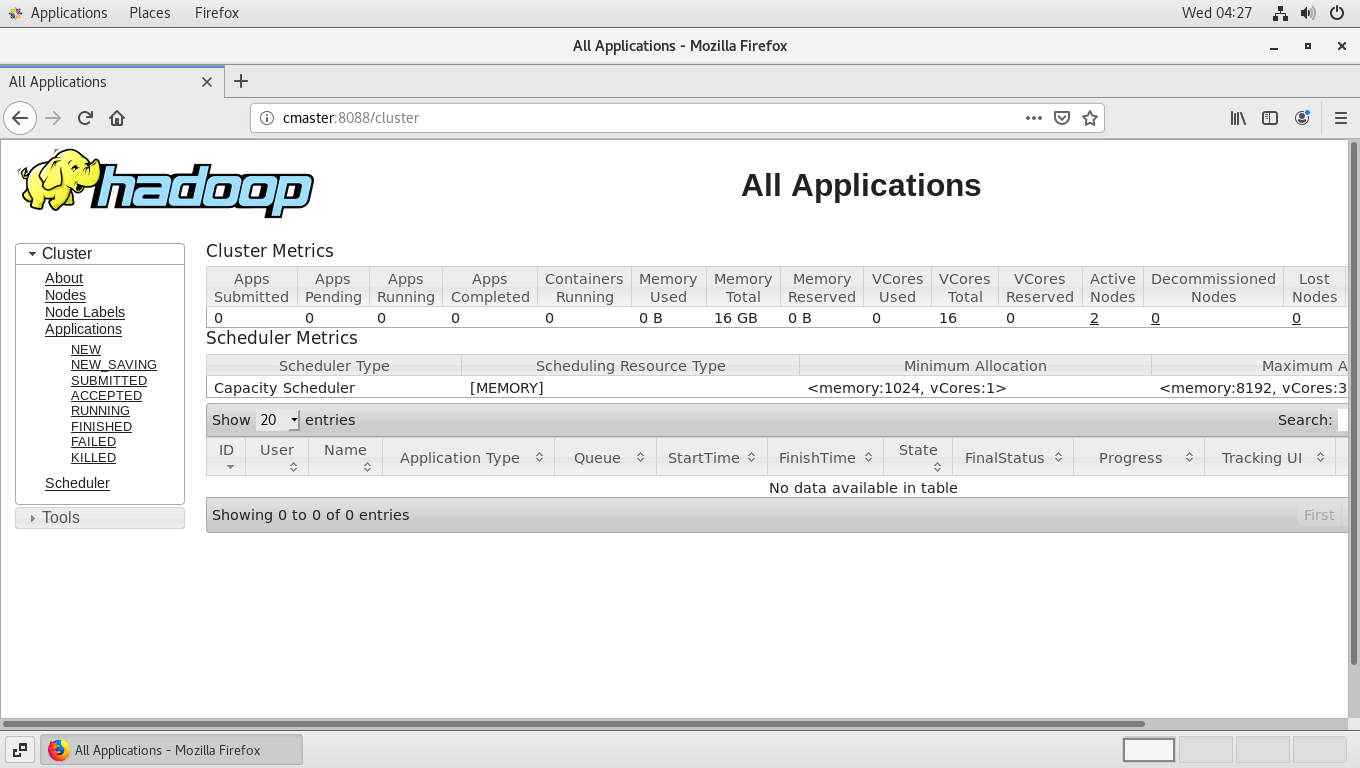
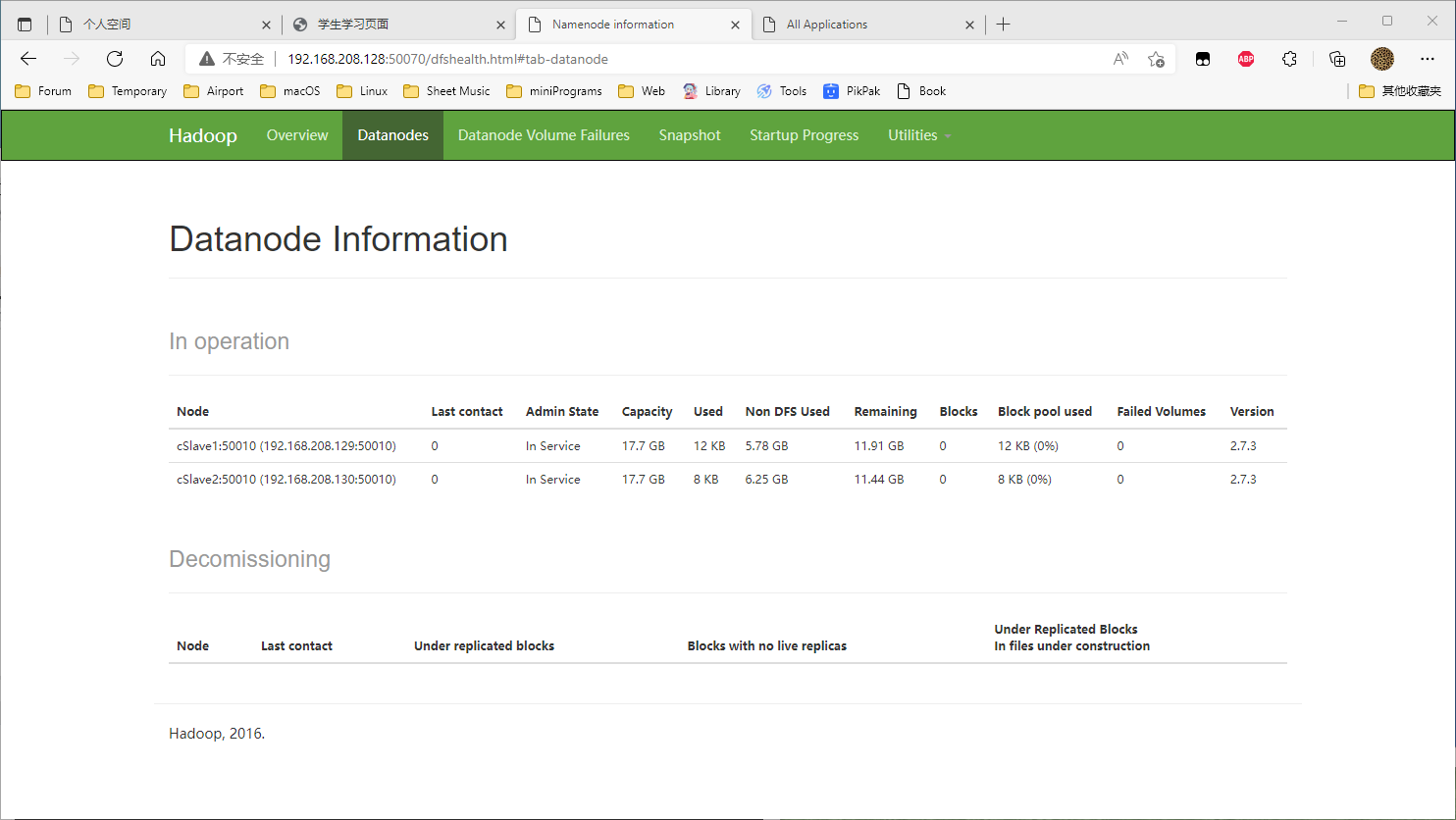
- 任意设备打开浏览器测试访问
!
- 用程序验证集群
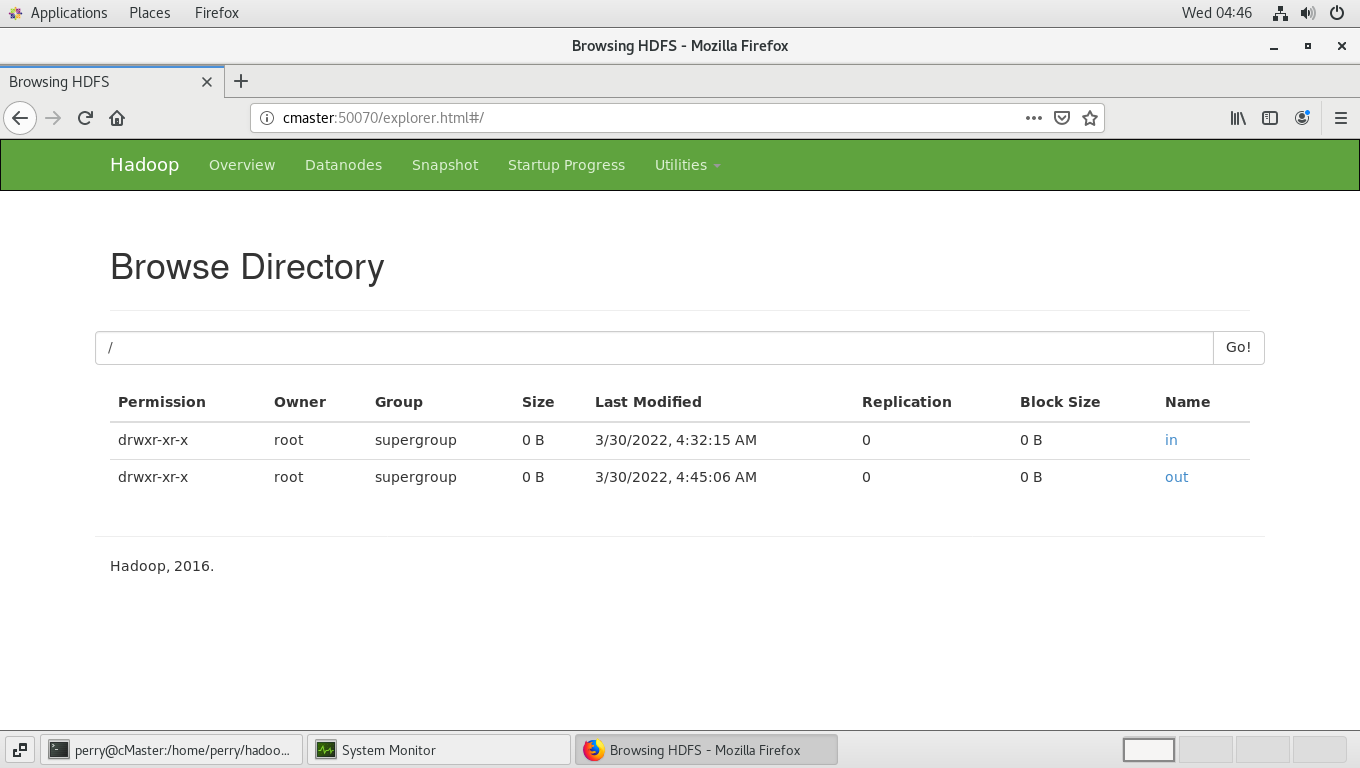
(1)使用hadoop命令在在群集中新建文件夹“/in”
(2)将cMaster上,文件夹“/home/xmy/ hadoop-2.7.3/etc/hadoop”里的所有文件上传至群集文件夹“/in”下
(3)使用示例程序WordCount,统计“/in”下每个单词出现次数,并将结果存入“/out”目录。
[perry@cMaster hadoop-2.7.3]$ bin/hdfs dfs -mkdir /in             								#集群里新建in目录
[perry@cMaster hadoop-2.7.3]$ bin/hdfs dfs -put /home/perry/ hadoop-2.7.3/etc/hadoop/* /in		#将本地文件上传至hdfs
[perry@cMaster hadoop-2.7.3]$ bin/hadoop jar share/hadoop/mapreduce/hadoop-mapreduce-examples-2.7.3.jar wordcount /in /out/wc-01		#使用示例程序WordCount计算数据
此时在浏览器迅速打开“cMaster:8088”,将会看到web界面上显示正在运行的WordCount信息。打开“cMaster:50070”,点击链接“Browse the filesystem”,将会看到刚才的输入数据“/in”和输出结果数据“/out/wc-01/part-r-00000”。
也可以用shell查看输入/输出:
[root@cMaster hadoop-2.7.3]# bin/hdfs dfs -cat /in/*			# 使用命令查看hdfs中的文件
cat: `/in/perry': Is a directory

[root@cMaster hadoop-2.7.3]# bin/hdfs dfs -cat /out/wc-01/*
cat: `/out/wc-01/*': No such file or directory
分布式集群的弹性扩展验证
- 关掉cSlave2: